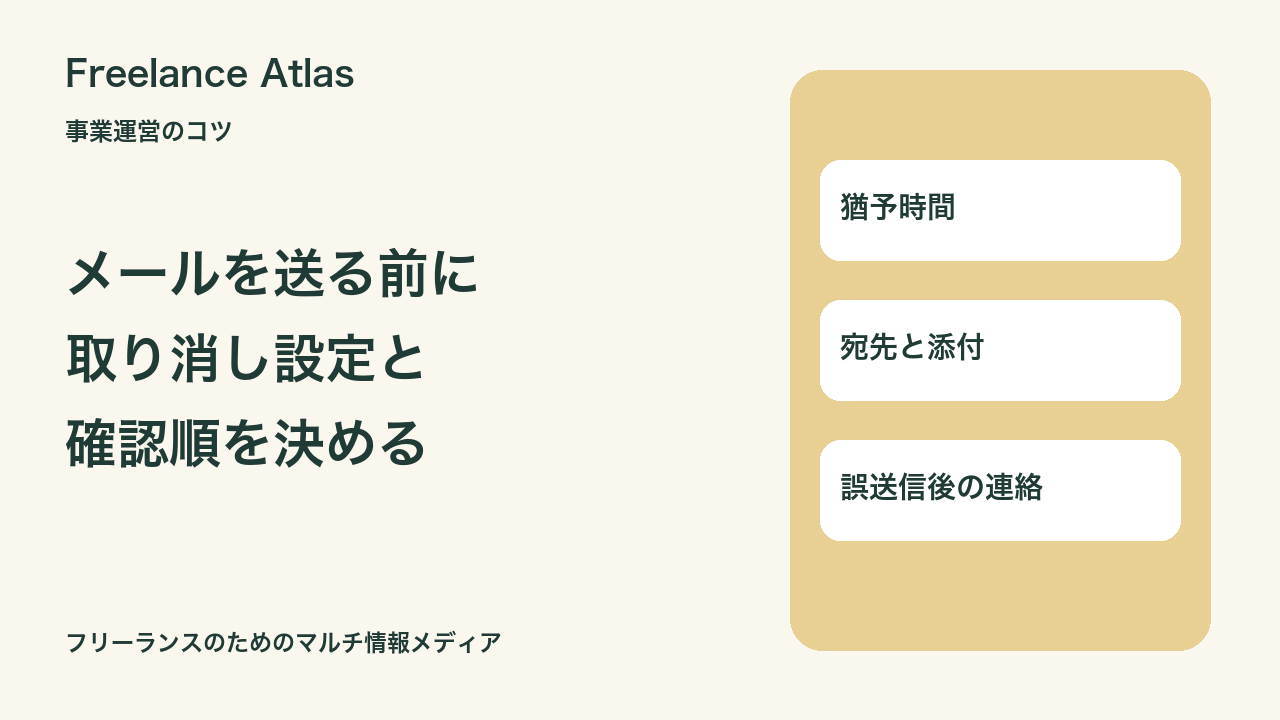
送信ボタンを押した直後に、添付したファイルが古い版だったと気づいた。そんな場面に備えて、Gmailの送信取り消し設定を確認しておきましょう。
パソコン版Gmailでは、送信を取り消せる時間を5・10・20・30秒から選べます。ただし、送信済みメールをいつまでも回収できる機能ではありません。取り消しの猶予と、送信前の確認を組み合わせて使います。
パソコンで猶予時間を確認する
Googleの公式案内では、Gmailの設定から「すべての設定を表示」を開き、「送信取り消し」で時間を選んで変更を保存します。送信直後は画面の「取り消し」を選択します。この記事はパソコン向けの公式手順を基にしており、他のメールアプリの操作まで同じとは扱いません。
- 仕事で使用するGmailのアカウントを確認します。
- 設定画面で現在の送信取り消し時間を読みます。
- 自分の運用に合う時間を選び、変更を保存します。
- 設定画面を開き直し、選んだ値が保存されているか確認します。
編集部の提案として、確認の余裕を持ちたい場合は最長の30秒を検討できます。ただし、この記事では実際の送信や到達時間を測定していません。
送信前は、読む順番を決める
本文を何度読み返しても、添付ファイルや宛先を確認しなければ別の間違いが残ります。次の表は編集部による送信前チェックの例です。
| 順序 | 確認する内容 |
|---|---|
| 1 宛先 | 同姓の別人や別案件の担当者が入っていないか。Cc・Bccも含める |
| 2 本文 | 案件名、依頼する行動、期限、金額などの条件が一致しているか |
| 3 添付 | 送付対象のファイルを開いて内容と版を確かめたか |
| 4 リンク | 相手が必要な範囲だけ閲覧できる共有設定か |
| 5 送信元 | 仕事で使用するアカウントになっているか |
たとえばデザイン確認のメールなら、「添付あり」だけでなく「今回確認してほしい案が入っている」ところまで確かめます。送付先ごとに異なる資料を扱う日は、複数案件を同時に開いたまま送信しない方法も検討してください。
取り消せた後も、そのまま送り直さない
取り消し操作後は、画面上の状態を確認してから修正します。件名だけ直して送り直すのではなく、間違えた理由に対応する欄まで戻りましょう。
古い添付なら新しいファイルを選び直し、本文中の版名も照合します。宛先の間違いなら、Ccや返信先を含めた送信先を再確認します。「取り消しを押したはず」だけで完了扱いにしないことが大切です。
猶予を過ぎた場合は、対応を分ける
取り消せる時間を過ぎたメールについて、本記事は回収方法を保証しません。まず送信履歴で相手と内容を確かめ、必要な訂正連絡を検討します。顧客情報などが含まれる場合は、依頼主や所属先の報告手順に従ってください。
編集部の記録例は「送信日時/相手/誤りの種類/含まれる情報/実施した連絡/未完了の対応」です。誤りの内容を不必要に多くの相手へ転送しないよう、連絡先と共有範囲を確認します。
よくある質問
数分前のメールも取り消せますか?
今回紹介する機能は送信直後の猶予時間内の操作です。後からの回収機能として使わないでください。
30秒にすれば誤送信を防げますか?
設定だけでは防げません。宛先・添付・リンクの確認を別に行います。
スマホや別のメールアプリにも同じ設定が使えますか?
この記事の操作説明はパソコン版Gmailです。利用するアプリの公式案内を別に確認してください。
確認用に顧客へテストメールを送るべきですか?
不要です。試す場合は自分で管理する宛先と機密情報を含まない内容を使い、実際の取引連絡と分けます。
次の送信前に設定を確認する
まず猶予時間を確認し、普段送るメールの種類に合わせてチェック欄を一つ作りましょう。取り消しの機会を増やす設定と、間違いに気づく手順は別々に整えます。
関連する準備も確認する
仕事と暮らしの新着記事をLINEで
Freelance Atlasでは、働く場所やひとりで仕事を続けるための準備を紹介しています。次の見直しに役立つ記事を、読者向けLINEで受け取れます。
参考にした一次情報
Google:メールの送信または送信取り消し(確認日:2026年11月7日)
表・記入例はFreelance Atlas編集部による整理です。実体験や測定結果を示すものではありません。この記事に広告・アフィリエイトリンクは含みません。
情報と確認条件
- 情報確認日(YYYY-MM-DD)
- 2026-11-07
 WORKPLACE / 働く場所
 WORK / 仕事・事業運営
 OVERSEAS / 海外ノマド