事業運営のコツ · Freelance Atlas
まず結論
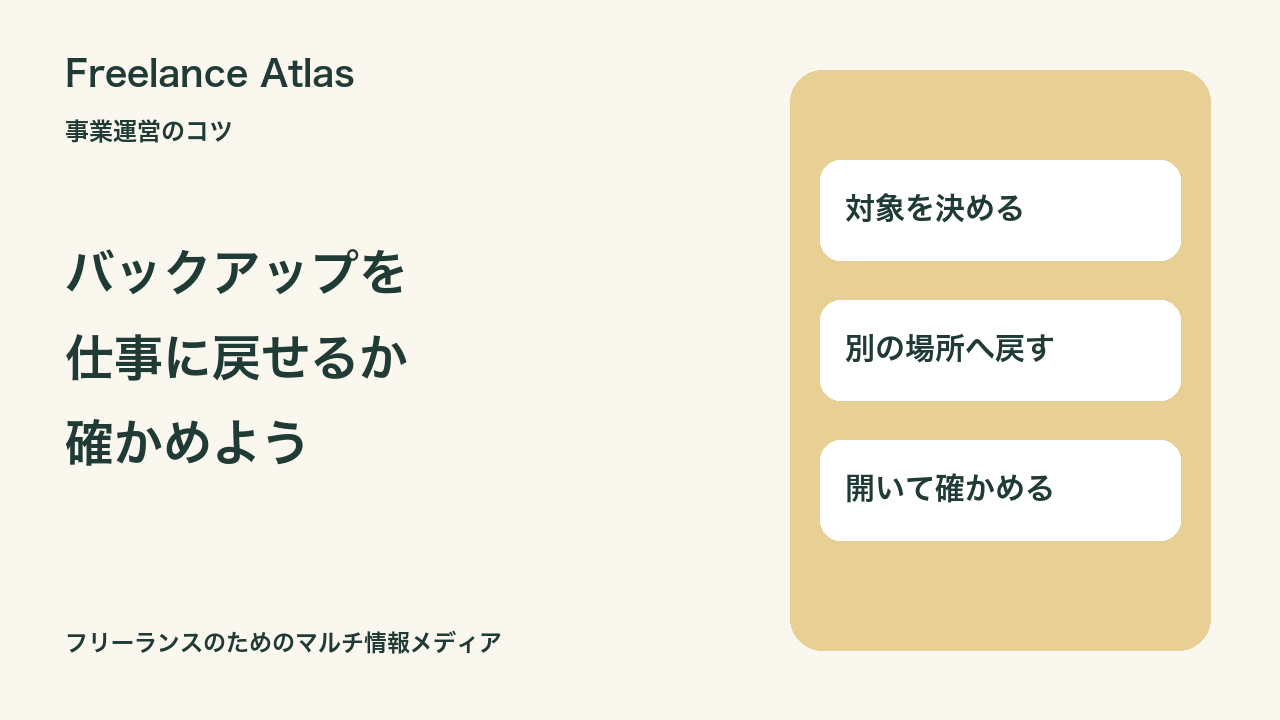
フリーランスのバックアップは、残すファイルと保存先を決めたうえで、別の場所に復元して仕事に使えるか確かめるところまでを一組にします。保存完了の表示だけで判断せず、編集できる元データと必要な素材がそろっているかを確認しましょう。
納品前のデータが消えたとき、完成したPDFだけは残っていても、修正を再開できないことがあります。デザイン、原稿、資料制作を一人で進める人ほど、「何を戻せれば次の作業に進めるか」を先に考えると、保存対象を絞れます。
この記事では、公的機関のバックアップ指針を参考に、編集部が作成した復元確認の手順と記録表を紹介します。特定ソフトの操作説明や、復元速度の実測結果ではありません。
最初に決めるのは「戻したい仕事の状態」
バックアップする対象は、納品ファイルだけとは限りません。修正依頼を受けた場面を想像し、編集用のファイル、参照素材、判断の記録を一組として整理します。
| 仕事の例 | 戻したいもの | 確認する状態 |
|---|---|---|
| デザイン制作 | 編集データと利用許可のあるリンク素材 | 素材の欠落なく開き、編集できる |
| 記事執筆 | 原稿と出典メモ、修正指示 | 採用した版と未対応の指示を判別できる |
| 提案資料 | 編集用スライドと元になる表 | 数字を修正し、再出力できる |
表は整理例です。クライアントから預かった素材を、個人用の保存先に自由に複製してよいとは限りません。案件で認められた保存先、保管期間、削除方法を先に確認し、判断できない素材は確認が取れるまでコピー対象に加えないでください。
ファイル名と版の整理には、関連記事のフリーランスのファイル名・版管理も役立ちます。この記事では、その整理したデータを失った場合に戻せるかを扱います。
保存先は「同時に使えなくならないか」で考える
カナダのサイバーセキュリティセンターは、元データと二つのバックアップを二種類の媒体に保存し、一つを別の場所に置く「3-2-1」を案内しています。オフラインの保管と、定期的な復元確認も推奨しています。
この考え方を自分の仕事に当てはめるなら、保存先の名前だけでなく、使えなくなる場面をメモしましょう。たとえば、自宅のパソコンと外付けドライブを同じ机に置いている場合、自宅での火災などには一緒に影響を受けます。
| 想定する場面 | 自分への確認 |
|---|---|
| パソコンを紛失した | その端末がなくても、認められた別の環境から復元できるか |
| 自宅に入れない | 自宅以外に保管したデータへアクセスできるか |
| 保存先にログインできない | 通常のアカウント復旧手段と、仕事先への連絡方法を確認してあるか |
| 誤った版を保存した | 必要な時点のデータを選んで戻せるか |
保存先を増やすと管理対象も増えます。暗号化やアクセス権、認証方法まで含めて、案件のルールに沿って選んでください。バックアップは復旧の備えであり、情報流出そのものを防ぐ対策とは分けて考えます。
元データを消さずに行う、復元確認の5ステップ
初回の確認では、機密情報を含まない練習用ファイルを使い、元データとは別の確認用フォルダに戻す方法をおすすめします。本番ファイルの削除や上書きを、練習の条件にする必要はありません。
- 確認用ファイルを作る。日付と短い文章を入れ、内容が分かる状態で保存します。画像を使う仕事なら、自分で作った画像も一つ添えます。
- 普段の方法でバックアップする。対象に含まれたこと、処理が終了したこと、保存した時点を確認します。
- 復元する版を選ぶ。利用する製品の公式手順を確認し、どの日時のファイルを戻すかを指定します。
- 確認用フォルダへ戻す。復元先と上書きの設定を確認します。元の場所への復元しか選べない場合は、公式手順で影響を把握してから進めてください。
- 仕事で使うアプリで開く。文章や画像を確認し、編集できるかを試します。結果と、つまずいた箇所を記録します。
練習用ファイルが戻せても、すべての案件データを復元できると確認したことにはなりません。次は、案件のルールで許される範囲の代表的なファイル一式で試し、リンク素材などの依存関係まで確認します。
復元記録には「開けた」の先を残す
復元確認は、実施日だけでなく、戻した範囲と不足していたものを記録すると次の改善につながります。以下は編集部作成の記入欄です。実測していない時間や成功率は埋めないでください。
- 確認日・確認者:
- ファイルの種類と確認範囲:
- バックアップの日時・復元先:
- ファイルが開いたか:
- 編集・素材表示・再出力を確認したか:
- かかった時間(測定した場合のみ):
- 不足したファイル・次回の修正:
たとえば「スライドは開いたが、元の集計表が見つからなかった」なら、保存対象を見直す判断材料になります。「復元成功」の一言でまとめず、どこまで仕事を再開できたかを残しましょう。
よくある質問
バックアップの頻度は毎日で十分ですか?
作業量と、失った場合にやり直せる範囲で考えます。毎日保存していても、その日の長時間の作業が残らない場合があります。重要な更新や納品前など、仕事の区切りも含めて運用を決めてください。
保存完了と表示されたら、復元確認は不要ですか?
保存と復元は別の確認です。対象ファイルが含まれているか、必要な版を取り出せるか、実際のアプリで使えるかを確かめます。
クラウドに置いてあれば、別の保存先はいりませんか?
サービスの機能と、自分が備えたい事態によります。復元できる期間や対象、アカウントに入れない場合の手順を公式案内で確認し、単一の保存先に依存していないか見直してください。
復元に失敗したときは、元データを消してやり直しますか?
元データを残したまま、対象の版、復元先、必要な権限を確認します。原因が分からない場合は、製品の公式サポートへ確認しましょう。練習のために本番データを削除しないでください。
今日やるなら、練習用ファイル一つから
まず機密情報のないファイルで復元の流れを確認しましょう。その結果を使って、実案件では何を保存し、どの状態まで戻すかを決めます。保存先を契約する前に確認項目を整理すれば、容量だけで選ぶことも避けやすくなります。
案件終了時の扱いは、業務委託終了時の引き継ぎとアカウント整理もあわせて確認してください。
参考にした一次情報
Canadian Centre for Cyber Security:Tips for backing up your information(ページ更新日:2024年6月27日/確認日:2026年11月4日)
本文の表・手順・記入欄はFreelance Atlas編集部による整理例です。製品の操作画面や復元時間を実測した記事ではありません。広告・アフィリエイトリンクは含みません。
情報と確認条件
- 情報確認日(YYYY-MM-DD)
- 2026-11-04
 WORKPLACE / 働く場所
 WORK / 仕事・事業運営
 OVERSEAS / 海外ノマド